ওয়ার্ডে আরবী টাইপ করার জন্য আপনার এক্স পি তে মাল্টিল্যাঙ্গুয়েজ সাপোট থাকতে হবে। না থাকলে আপনি নিচের লিংক হতে Icomplex2 ফাইলটি ডাউনলোড করুন এবং সেটআপ করুন। ডাউনলোড লিংক: http://omicronlab.com/download/tools/iComplex_2.0.0.exe
রিস্টাট এর ম্যাসেজ আসলে রিস্টাট করুন। এতে করে আপনার এক্স পি আরবী, বাংলা, হিন্দী সহ অনেক গুলো ভাষার সাপোর্ট দিতে সক্ষম হবে। এখানে উল্লেখ্য যে ভিস্তাতে মাল্টিল্যাঙ্গুয়েজ সাপোর্ট বিল্টইন।
আবরী টাইপ করার জন্য প্রথমে আপনাকে কী বোর্ড লেআউট পরিবর্তন এর অপশন এনাবল করতে হবে, আর এটি করার জন্য
( ভিস্তার জন্য )control panel এর regional and language options আইকনে ডাবল ক্লিক করে সেটি অপেন করুন। এবার Keyboard and Languages tab এ ক্লিক করে change Keboards বাটন এ ক্লিক করুন। এবার General Tab হতে Add বাটনে ক্লিক করুন কীবোর্ড এর লিস্ট হতে Arabic (Qatar) ( আপনারপ্রয়োজনে অন্যকোন আরবীয় দেশ এ ক্লিক করুন)এর + সাইন এ ক্লিক করে keyboard এর অর্ন্তভূক্ত Arabic 101 এর চেক বক্স এ টিক মার্কস দিন। পরপর দুবার OK বাটনে ক্লিক করুন। লক্ষ্য করে দেখুন আপনার টাস্কবার এর সিসটেম ট্রে এর পাশে EN নামে কীবোর্ড লেআউট আইকন যুক্ত হয়ে গেছে।
( এক্স পি র জন্য)control panel এর and language options আইকনে ডাবল ক্লিক করে সেটি অপেন করুন।Languages tab এ ক্লিক করে Details বাটনে ক্লিক করুন। এবার settings Tab এর Add বাটনে ক্লিক করে Input language: এর ড্রপডাউন বাটন হতে Arabic (Qatar) সিলেক্ট করুন এবং OK বাটনে ক্লিক করুন। এবার পরপর দুবার OK বাটনে ক্লিক করুন।
আরবীর জন্য ওর্য়াড কে রেডি করা:
( ওয়ার্ড ২০০৭) ওয়ার্ড ২০০৭ চালু করুন। অফিস বাটনে ক্লিক করে Word Options বাটনে ক্লিক করুন। এবার অপশন এর লিস্ট হতে Advance এ ক্লিক করুন। show documents content এর লিস্ট হতে Numeral এর ড্রপডাউন বাটনে ক্লিক করে Context নির্ধারন করুন। OK বাটনে ক্লিক করুন। ( এই কাজটি না করলে শুধু আরবী অক্ষর আসবে, কিন্তু আরবী সংখ্যা আসবে না।
( ওয়ার্ড ২০০৩) ওয়ার্ড ২০০৩ চালু করুন এবং Tools মেনু হতে Options এ ক্লিক করুন। এখন Complex Scripts tab এ ক্লিক করে general এর অর্ন্তভূক্ত Numeral ড্রপডাউন বাটনে ক্লিক করে Context নির্ধারন করে OK বাটনে ক্লিক করুন।
এবার আসুন ওয়ার্ড এ আরবী টাইপ করি :
এখন কীবোর্ড হতে ALT+SHIFT কী দুটো একত্রে চাপ দিন, দেখুন টাস্কবারে অবস্থিত EN পরিবর্তন হয়ে AR এর রূপ ধারন করেছে। এবার আপনি নরমালি যা টাইপ করেবন, তা সবই আরবী আসবে। এবার পুন:রায় ইংরেজী টাইপ এর জন্য কী বোর্ড এর ALT+SHIFT কীদ্বয় একত্রে চাপতে হবে।
এক্সট্রা টিপস: একই নিয়মে বাংলা, উর্দু, হিন্দী, নেপালী ইত্যাদি ভাষায় লেখা সম্ভব, আর এর জন্য শুধু মাত্র control panel এর regional and language options এ কী বোর্ড লেআউট ADD করে দিতে হবে।
++++++++++++++++++++++++++++++++++++++++++++++++++++++++++++++++++++
আপনার কম্পিউটারে অফিস ২০০৭ নাই, এক্ষেত্রে আপনি অফিস ২০০৭ এর তৈরিকৃত ফাইল আপনার ২০০৩ বা অফিস এক্স পি তে অপেন করতে চাইলে , তা অপেন হবে না। আর এই সমস্যার সমধান এর জন্য মাইক্রোসফট একটা প্যাচ ছেড়েছে। নিচের লিংক হতে ডাউনলোড করে নিন এবং সেট করে নিন। অফিস২০০৭ এর ফাইল এবার আপনার পুরানো অফিস প্রোগোমে অপেন হবে।Microsoft Office Compatibility Pack for Word, Excel, and PowerPoint 2007 File Formats
https://www.microsoft.com/downloads/details.aspx?familyid=941B3470-3AE9-4AEE-8F43-C6BB74CD1466&displaylang=en
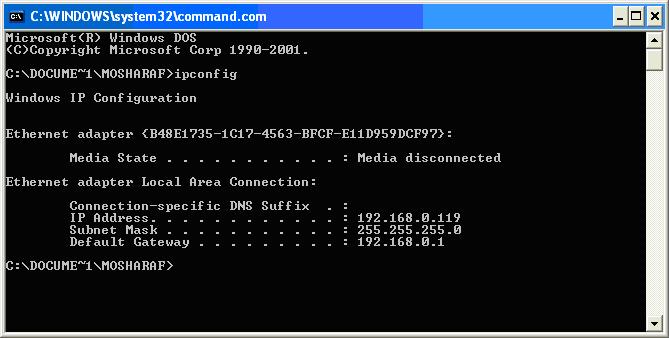
ধরুন আপনি চাচ্ছনে আপনার লোকাল নেট ওয়ার্ক ভূক্ত কম্পিউটার গুলোকে, আপনার কম্পউটার হতে একসেস করতে। আর এই কাজের জন্য আপনি window xp এর Remote assistance ব্যবহার করতে পারেন। আসুন শুরু করি। ১। প্রথমে আপনি ইউজার একাউন্ট ( control panel এ পাবনে) হতে আপনার একাউন্ট এর জন্য একটি পাসওয়ার্ড দিন।২। এবার Run মেনুতে command টাইপ করে এন্টার দিন এবং ipconfig টাইপ করে এন্টার দিন। 
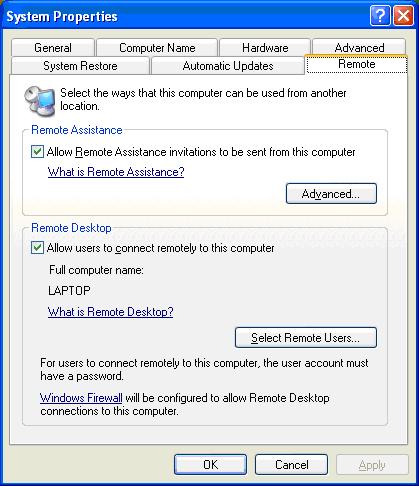
দেখুন IP Address এ 192.168.0.119 পাওয়া যাচ্ছে। এটা আপনার বেলায় ভিন্ন নাম্বার আসতে পারে বা আপনি নিজে আপনার প্রয়োজন অনুযায়ী সেট করে নিতে পারেন। ৩। My Computer এর আইকনে রাইট বাটনে ক্লিক করুন এবং properties এ ক্লিক করে Remote Tab এ ক্লিক করুন।

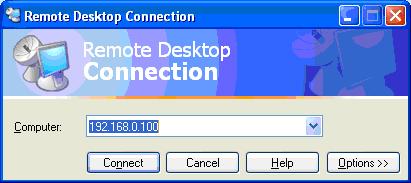
৪। Remote Desktop এর Allow users to connect remotely to this computer এ টিক মাক দিন এবং OK বাটনে ক্লিক করুন। ৫। একই নিয়মে অন্যান্য কম্পউটার গুলো কনফিগার করুন এবং আ.পি এড্রেস মনে রাখুন।৬। Start > All program > Accessories > communications >Remote desktop Connection এ ক্লিক করুন । 
৭। কম্পিউটার text box এ যে কম্পিউটার একসেস করতে চান সেটির আই. পি এড্রেস টাইপ করুন এবং connect বাটনে ক্লিক করুন । ইউজার নেম এবং পাসওয়ার্ড টাইপ করুন, যে কম্পিউটার এর আই. পি এড্রেস ব্যবহার করেছেন সেটির। OK বাটনে ক্লিক করুন। এবার আপনার কম্পিউটারে ক্রীণে রিমোট কম্পিউটার ডেস্কটপ প্রদশির্ত হবে। একই প্রকার কাজ নেট মিটিং দিয়েও করা যায়। তবে নেট মিটিং এ বাড়তি অনেক ফিচার রয়েছে।
উইন্ডোজ এক্সপিকে ভিসতার মত লুক দেয়ার জন্য অনেক সফটওয়্যার আছে। এ সব সফটওয়্যার এর মধ্যে ভিসতা ট্রান্সফরমেশন প্যাক সফটওয়্যারটি আমার মতে সেরা। ২৭ মেগাবাইটের এই সফটওয়্যারটি সমস্ত আইকন, লগ অন/লগ অফ ছবি, থিম ইত্যাদি ভিসতার মত করে ফেলে। কিছুদিন হল বের হয়েছে এর নতুন ভার্সন Vista Transformation Pack v8.0.1।
এটি চালাতে সর্বনিম্ন ৫১২ এমবি মেমোরী প্রয়োজন। এর ডাউনলোড ঠিকানা।
উইন্ডোজ এক্সপির বোরিং থিম ভাল লাগছে না। ঠিক আছে বদলে ফেলুন। আর এর জন্য আপনাকে কোন খরচও করতে হবে না। আবার এর জন্য কোন সফটওয়্যার ও ইনষ্টল করতে হবে না (ফলে আপনার কম্পিউটারের স্পিডও কমে যাবে না)। আপনি এটা নিজেই করতে পারেন আর যখন এটা করা শেষ হবে তখন আপনার কম্পিউটার নিশ্চিতভাবেই ভিসতার মত লাগবে।
১। এক্সপি থিম চেঞ্জ করুন :
থিম চেন্জ করার জন্য আমার আগের লেখাটি দেখুন।
এখন আপনাকে কিছু ডাউনলোড করতে হবে।
অনেক সুন্দর সুন্দর থিমস আছে এবং তারা দেখতে প্রায় ভিসতার মত। আপনি সফটওয়্যার এবং উইন্ডোজ ব্লাইন্ড থিম ব্যবহার করতে পারেন। কিন্তু আপনার কম্পিউটার যদি শক্তিশালী না হয় তাহলে কম্পিউটারের অবস্থা জগাখিচুড়ি হয়ে যাবে। ওয়েবসাইটে ঘুরতে ঘুরতে আমি একটা ফোরাম পেয়েছি যেখানে উইন্ডোজ ভিসতার মত দেখতে কিছু থিম এর লিংক দেয়া হয়েছে। এখানে ক্লিক করে ফোরামের কমেন্টস সেকশনে যান এবং থিমগুলো ডাউনলোড করুন। ডাউনলোড করা হলে আনজিপ করুন এবং C://Windows/Resources/Themes এ কপি করুন।
আর এভাবেই আপনি আপনার কম্পিউটারের থিমকে ভিসতা থিম করে ফেললেন।
২। ওয়ালপেপার চেঞ্জ :
ভিসতার প্রচুর ওয়ালপেপার আছে। থিমের সাথেও একটি করে ওয়ালপেপার সাধারনত দিয়ে দেয়া হয়। এছাড়াও WinMatrix’s great post for Vista Wallpaper এ ট্রাই করতে পারেন। এছাড়া Google এ সার্চ করতে পারেন। এখানে ক্লিক করুন আরেকটি ভাল ওয়েবসাইট পাবেন।
৩। ফায়ারফক্সে ভিসতা থিম :
ফায়ারফক্স বিশ্বের সেরা একটি ওয়েব ব্রাউজার। এতে ও ভিসতা থিম ইনষ্টল করা যায়। Vista-aero এবং myFireFox খুবই জনপ্রিয়।
৪। কারসর চেঞ্জ করুন :
Aero cursor pack ডাউনলোড করুন। আপনার মাউস এর কার্সর পুরোপুরি ভিসতার মত হয়ে যাবে।
৫। ভিসতা এক্সপ্লোরার :
ভিসতা এক্সপ্লোরার আপনার উইন্ডোকে ট্রান্সপারেন্ট করবে। এটি ইন্টারনেট এক্সপ্লোরারকেও ট্রান্পারেন্ট করবে।
আপনি আসল ইন্টারনেট এক্সপ্লোরার ৭ ও ডাউনলোড করতে পারেন।
চলবে.......

উইন্ডোজ এক্সপির ডিফল্ট ব্লু থিমটা দেখতে দেখতে আর ভাল লাগছে না? তাহলে আপনার জন্য এই লেখা। উইন্ডোজ এক্সপিতে সাধারনভাবে থার্ড পার্টি থিম ব্যবহার করা যায় না। কিছু কিছু সফটওয়্যার দিয়ে এই কাজটি করা যায়। কিন্তু বেশির ভাগ সফটওয়্যারই ফ্রী না। আবার অনেক সফটওয়্যার আছে বেশি পরিমানে সিস্টেম রিসোর্স দখল করে নেয় ফলে পিসি অনেক স্লো হয়ে যায়। উইন্ডোজ এক্সপিতে থিম ম্যানেজ করে uxtheme.dll ফাইলটি। আমি যে পদ্ধতির কথা বলছি এতে uxtheme.dll ফাইলকেই মডিফাই করে দেওয়া হয় ফলে এটি যে কোন থার্ড পার্টি থিম সাপোর্ট করে। এখান থেকে
UXTheme-MultiPatcher টি ডাউনলোড করুন। রান করে ইনস্ট্রাকশন অনুযায়ী সেটাপ করুন(চিন্তার কিছু নেই খুবই সহজ)। পিসি রিস্টার্ট হবে।
এবার নিচের ওয়েবসাইটগুলো থেকে পছন্দমত থিম ডাউনলোড করুন।
Deviant Art
Wincustomize
themexp.org
WinMatrix
ডাউনলোড হয়ে গেলে ফাইলটি আনজিপ করে পুরো ফোল্ডারটি(কোন রিডমি ফাইল থাকলে তা আগে পড়ে নিন) C:\WINDOWS\Resources\Themes লোকেশনে পেস্ট করুন। এবার ডেস্কটপে রাইটমাউস ক্লিক করে properties–> appearances tab–> Windows and buttons থেকে আপনার পছন্দের থিমটি সিলেক্ট করে এপ্লাই দিন। দেখুন আপনার উইন্ডোজের অন্য চেহারা।

আমার মনে হয় যারা নোকিয়া ব্যবহার করে সবাই কম বেশি snake গেমস খেলেছেন। যারা চিটকোড টি জানেন তারা বাদে কেউ মনে হয় না চার/পাঁচ হাঁজারের বেশি করেছেন। যা হোক দেখি এবার কত করতে পারেন।
চিটকোড:
০১. প্রথমে আপনার মোবাইল থেকে snake গেমসে যান
০২. এরপর গেম টাইপে গিয়ে campaign সিলেক্ট করুন নিউ গেম সিলেক্ট করুন
০৩. box ভিতরের খেলা শেষ হলে যখন tunnel যাবে সাথে সাথে ব্যাক দিয়ে অপশনে ফিরেআসুন
০৪. এরপর আবার গেম টাইপে গিয়ে campaign সিলেক্ট করুন
০৫. তারপর ব্যাক দিয়ে গেমসের মেনুতে ফিরে আসুন
০৬. এবার আবার snake গেমসে যান এবং continue এ গিয়ে দেখুন আপনার স্কোর যা তাই আছে শুধু আপনার সাপ ছোট হয়ে গেছে।
তো এবার চেষ্টা করে দখুন তো হয় কিনা?
indows এর এডমিন / ইউজার পাসওয়ার্ড ক্র্যাক/ ভাঙ্গার কাজ windows Gate ব্যবহার করে খুব সহজেই করা যায়। আসুন দেখে নেওয়া যাক এর জন কি কি প্রয়োজন হবে।
১। এক্স. পি এর লাইভ ডিস্ক সাথে windows Gate সফটওয়্যার।
২। সিডি রম ড্রাইভ ( এটি সব কম্পিউটারের একটি করে থাকে, লাইভ এক্স .পি এর ইউ. এস বি, ভার্শন এখনো করতে পারি নাই)
৩। কম পক্ষে ১২৮ এম বি মেমোরী।
এটি নিম্নের তালিকায় দেওয়া Windows এর ভার্সনে কাজ করবে।
১. Windows Server 2008
২. Windows Vista
৩. Windows Server 2003
৪. Windows XP
৫. Windows 2000
( ৩২ / ৬৪ বিট )উভয় প্রকারের জন্য কার্যকর।
শুরু করি:
নিচের লিংক হতে এক্স পি এর লাইভ ভার্সন ডাউনলো করে নিন। এবং আপজিপ করে এর I.S.O ফাইলটা নিরো বা এই জাতীয় কোন সিডি বার্নার সফট দিয়ে তা সিডিতে রাইট করে নিন।
পার্ট-১ ১০ এম. বি
পার্ট-২ ১০ এম. বি
পার্ট-৩ ৯ এম. বি
এবার আপনি যে কম্পিউটারে এডমিন/ ইউজার পাসওয়ার্ড খোলতে চান সেটি চালু করুন এবং সেটির বায়োস প্রবেশ করে বুট সিকোয়েন্স এর ফাস্ট ডিভাইস হিসেবে সিডি/ ডিভিডি রম নির্ধারন করুন। সেটিং সেইভ করুন এবং এক্স. পি এর লাইভ ডিস্ক প্র্রবেশ করিয়ে কম্পিউটার বুট করুন। এই অবস্থায় সি ডি হতে বুট করার জন্য কী বোর্ড হতে যে কোন একটি কী প্র্রেস করুন ( প্রেস করার ম্যাসেজ আসলে)। এবার windows সরাসরি সিডি হতে লোড হবে, কিছুক্ষণ অপেক্ষা করুন, লোড হওয়া পর্যন্ত। এখন, Start -> Programs -> Unlockers -> Windows Gate এ ক্লিক করুন। C:[]-windowsXp[5.1.2600.2180(xpsp_sp2_rtm.040803-2158)] লাইনটি সিলেক্ট করুন। অতপর Available gates অপশন হতে Msv1_0.dll.patch (check to disable logon password validation) চেক বক্স এ টিক মার্কস দিন। close (X) বাটনে ক্লিক করুন। কম্পিউটার রিস্টাট করে লাইভ ডিস্ক বের করুন। এবার নরমালি হার্ডডিস্ক হতে বুট করুন এবং লগইন স্ক্রীনে পাসওয়ার্ড টেক্স এ কোন কিছু টাইপ না করে শুধু মাত্র এন্টার প্রেস করুন।বি: দ্র: ডাউন লোড এর সুবিধার জন্য আমি এটার অন্যান্য ইউটিলিটি গুলো বাদ দিয়ে শুধু মাত্র্র windows Gate সফটওয়্যারটি যুক্ত করে দিয়েছি।

আমরা অনেকেই উইন্ডোজ এক্সপিতে ইউজার পাসওয়ার্ড ব্যবহার করে থাকি। কোন কারনে পাসওয়ার্ড ভুলে গেলে আমাদের পড়তে হয় বিরাট বিড়ম্বনায়। আপনি ইচ্ছে করলে খুব সহজেই এই পাসওয়ার্ড রিকভার করতে পারেন। তবে পাসওয়ার্ড ভুলে যাওয়ার আগেই আপনাকে কিছু পন্থা অবলম্বন করতে হবে। তা হচ্ছে পাসওয়ার্ড দেওয়ার পর পরই আপনাকে একটা User Password reset Disk তৈরী করতে হবে। ইচ্ছে করলে আপনি যে কোন মেমোরি কার্ড (রিমুভাল ডিস্ক) ব্যবহার করতে পারেন। এতে সুবিধা হলো পাসওয়ার্ড ভুলে গেলে ও আপনি নতুন কোন পাসওয়ার্ড দিয়ে আপনার একাউন্টে লগিন করতে পারেন। এর জন্য আপনাকে রিমুভাল ডিস্ক কম্পিউটারে প্রবেশ করাতে হবে।
তারপর Start menu -> (Settings) -> Control Panel -> User Accounts চালু করুন। আপনি যে ইউজারনেম ব্যবহার করেন সেটাতে ক্লিক করুন এবং লক্ষ্য করুন ইউজার একাউন্ট ফোল্ডারের বামপাশের উপরে Related Task এ লিখা আছে Prevent a forgotten password। এতে ক্লিক করুন এবং একটি Wizard আসবে। Next দিন। আপনার রিমুভাল ডিস্ক সিলেক্ট করে আবার Next দিন। এরপর আপনি পাসওয়ার্ড ব্যবহার করেন তা Current user account password-এ টাইপ করুন। Next -> Finish করে চলে আসুন। হয়ে গেল আপনার ইউজার পাসওয়ার্ড রিসেট ডিস্ক। এটি যত্ন করে রেখে দিন। কখনো যদি আপনার লগিন পাসওয়ার্ড ভুলে যান, রিমুভাল ডিস্ক কম্পিউটারে প্রবেশ করান এবং লগিন পাসওয়ার্ডের বক্সের সাথে তীর চিহ্নিত আইকনে ক্লিক করুন এবং Use password rest disk এ আবার ক্লিক করুন। নতুন পাসওয়ার্ড টাইপ করুন এবং নিশ্চিত হওয়ার জন্য একই পাসওয়ার্ড টাইপ করুন। Next -> Finish ক্লিক করুন। এখন নতুন পাসওয়ার্ড দিয়ে আপনার ইউজারে প্রবেশ করুন। তবে হ্যাঁ, আপনার আপনার মেমোরি কার্ড/প্যানড্রাইভে যদি প্রয়োজনীয় কোন ডেটা থাকে, তাহলে ব্যাকআপ রেখে দিন। অন্যথায় সবই হারাবেন!!! সবচেয়ে ভাল হয় ছোট সাইজের ভাল কিন্ত অব্যবহৃত পেনড্রাইভ/মেমোরী স্টিক ব্যবহার করা।
কম্পিউটারে লগিন পাসওয়ার্ড দেওয়া যায়, কিছু কিছু ফাইল এবং ফোল্ডারে ও পাসওয়ার্ড দেওয়া যায় সেটা আমরা সবাই জানি। কোন প্রোগ্রামে পাসওয়ার্ড কিভাবে দেবেন? যদিও কিছু কিছু প্রোগ্রামে এই সুবিধাটা বাই ডিফল্ট থাকে কিন্তু বেশিরভাগ প্রোগ্রামেই বাই-ডিফল্ট পাসওয়ার্ড দেওয়ার কোন ব্যবস্থা নেই। যে কোন প্রোগ্রামকে পাসওয়ার্ড প্রটেক্টেড করার জন্য ছোট্ট একটা ইউটিলিটি সফটওয়্যার হল KaKa ExeLock।
এটি একটি ফ্রিওয়্যার। ডাউনলোড করতে পারবেন
এখান থেকে এটি সেটাপ করতে হয় না সরাসরি চালু হয়। এই প্রসঙ্গে কিছু জিনিস বলে রাখি, KaKa ExeLock দিয়ে কোন প্রোগ্রামকে পাসওয়ার্ড প্রটেক্টেড করার পর আর সেই প্রোগ্রাম থেকে পাসওয়ার্ড বাদ দেওয়া বা পরিবর্তন করতে পারবেন না। তাই কোন প্রোগ্রাম কে পাসওয়ার্ড প্রটেক্টেড করার আগে সেটার একটা ব্যাকআপ রেখে দিতে পারেন। অবশ্য ব্যকআপ রাখার ব্যবস্থা KaKa ExeLock এ দেওয়া আছে। কিছু কিছু এন্টিভাইরাস এটাকে ভাইরাস হিসেবে চিহ্নিত করতে পারে তবে ভয়ের কিছু নেই এটা ভাইরাস না। আর একটা জিনিস হল, পাসওয়ার্ড কিন্তু প্রোগ্রামের ভেতরে ইম্বেডেড করে দেওয়া হল ফলে প্রটেক্টেড প্রোগ্রামটা আপনি অন্য কম্পিউটারে নিয়ে চালাতে চাইলে ও পাসওয়ার্ড দিতে হবে।
ধরা যাক, আমরা Microsoft Word কে পাসওয়ার্ড প্রটেক্টেড করব। KaKa ExeLock চালু করুন। Select এ ক্লিক করে C:\Program Files\Microsoft Office\Office(xx)\WINWORD.EXE সিলেক্ট করুন। Password: এবং Re-type: এ একই পাসওয়ার্ড লিখুন। Backup this file (.bak) এ অবশ্যই টিক চিহ্ন থাকবে। Protect বাটনে ক্লিক করুন। Exe file protection succeed! মেসেজ দেখতে পাবেন। OK -> Close ক্লিক করুন। এবার Start Menu -> Run এ winword লিখে এন্টার দিন। দেখবেন মাইক্রোসফট ওয়ার্ড চালু হবার জন্য পাসওয়ার্ড চাইছে। সঠিক পাসওয়ার্ড দিতে পারলেই তবে চালু হবে।
পাসওয়ার্ড বন্ধ করতে চাইলে C:\Program Files\Microsoft Office\Office(xx)\ লোকেশনে যান। WINWORD.EXE.bak নামে ফাইলটা খুঁজে বের করুন। WINWORD.EXE মুছে দিন এবং WINWORD.EXE.bak কে রিনেম করে WINWORD.EXE করে দিন।